

Un client m'a montré son « tableau de bord » la semaine dernière. Trois onglets, onze graphiques, une jauge en 3D, du dégradé orange partout. Il était content de lui. Puis je lui ai demandé : « Combien tu as de trésorerie disponible à 30 jours ? » Silence. Il a commencé à cliquer, à chercher, à ouvrir un onglet caché. Une minute trente pour répondre à la seule question qui compte.
C'est le problème numéro un des tableaux de bord Excel : on construit un objet décoratif au lieu d'un outil de pilotage. Et sur la gestion — trésorerie, marge, écart budget — c'est presque toujours la même erreur. Je vais vous montrer comment monter quelque chose de fonctionnel en quelques heures, sans macro, sans add-in payant, et surtout avec la bonne structure en amont.
Points clés à retenir
- Séparez toujours trois onglets : Données, Calc, Dashboard. Jamais de formule dans l'onglet Données.
- Un tableau de bord de gestion tient sur 5 à 7 indicateurs maximum. Au-delà, personne ne regarde.
- Les formules qui font 90 % du travail : SOMME.SI.ENS, RECHERCHEX, MOIS, INDEX/EQUIV.
- Les segments (filtres visuels) évitent de créer dix versions du même graphique.
- Un fichier mal structuré au départ coûte systématiquement deux à trois fois plus de temps à corriger qu'à refaire.
- Le rendu final doit tenir sur un écran, sans scroll horizontal.
Pourquoi votre tableau de bord Excel ne sert à rien (et comment y remédier)
La plupart des tutos que je croise sautent directement à la partie graphique. C'est l'erreur. Le visuel, c'est la couche finale, celle qu'on pose en dernier. Si la base est bancale, vous passerez votre temps à rafistoler des formules au lieu de piloter votre activité.
Je l'ai appris à mes dépens. Mon premier tableau de bord, c'était en 2021, pour une petite structure de six personnes. J'avais tout mis dans un seul onglet : les saisies, les formules, les graphiques. Résultat, dès qu'on ajoutait une ligne de vente, tous les graphiques se décalaient. J'ai passé une soirée entière à réparer ce que vingt minutes de réflexion initiale auraient évité.
Les trois onglets obligatoires
Voici la structure que j'impose maintenant à chaque fois, sans exception :
- Données — uniquement des saisies brutes, une ligne par opération, aucun calcul. C'est ici que vous collez vos exports bancaires ou vos extractions de facturation.
- Calc — vos tableaux de calculs intermédiaires : cumuls par mois, par produit, écarts. Personne ne le regarde, c'est normal.
- Dashboard — la seule page visible par votre équipe ou votre associé. Elle ne contient que des références vers Calc.
Cette séparation paraît anodine. En pratique, elle change tout : vous pouvez ajouter 500 lignes dans Données sans rien casser, et votre Dashboard reste stable. C'est la différence entre un fichier qui vit un an et un fichier qu'on abandonne au bout de trois semaines.
Combien de KPI afficher ?
La règle que j'applique : cinq à sept indicateurs, pas plus. Un dirigeant de PME qui ouvre son tableau de bord le lundi matin doit comprendre sa situation en moins de dix secondes. Si vous devez réfléchir pour savoir où regarder, c'est raté.
Pour une gestion classique, je garde systématiquement ces cinq-là : chiffre d'affaires du mois, marge brute, trésorerie disponible, écart budget/réalisé, et nombre de factures en retard. Le reste — top clients, répartition par canal, saisonnalité — part dans un second onglet qu'on consulte ponctuellement.
Préparer les données sans y passer la journée
Un point qu'aucun tuto ne dit clairement : 80 % du temps se perd dans la préparation des données, pas dans les graphiques. J'ai chronométré sur mes propres projets — la partie visuelle prend rarement plus d'une heure. Le nettoyage, c'est deux à quatre heures la première fois, puis quinze minutes les mois suivants.
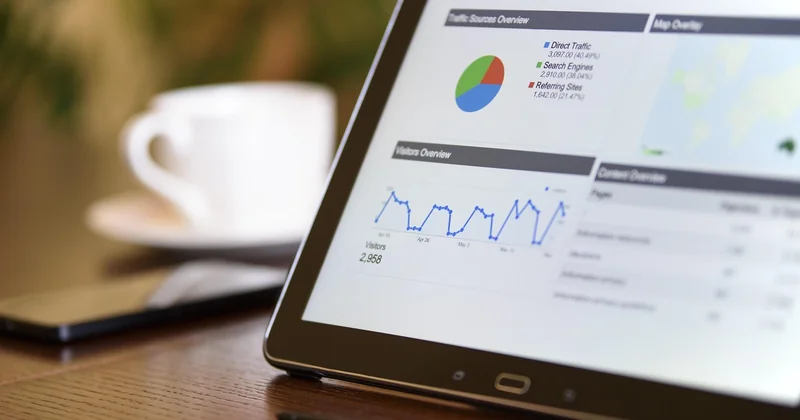
Convertir votre plage en tableau structuré
Sélectionnez votre plage de données, puis Insertion > Tableau (ou Ctrl+L). Vous obtenez un objet nommé, avec des en-têtes fixes. Pourquoi c'est important ? Parce que les formules référencent un nom de tableau et plus une plage A2:D4500. Quand vous ajoutez une ligne, tout se met à jour automatiquement.
Concrètement, au lieu d'écrire :
=SOMME.SI.ENS(D2:D4500;A2:A4500;"2026-03")
Vous écrirez :
=SOMME.SI.ENS(Ventes[Montant];Ventes[Mois];"2026-03")
C'est plus lisible, plus robuste, et ça vous évite les erreurs de décalage qui arrivent dès qu'on insère une ligne au mauvais endroit. J'ai vu des tableaux de bord entiers faussés parce qu'une ligne avait été insérée dans une plage non structurée.
Les quatre formules qui font le travail
Vous n'avez pas besoin de connaître cinquante fonctions. Ces quatre-là couvrent la quasi-totalité des besoins d'un tableau de bord de gestion :
- SOMME.SI.ENS — agréger par critère. C'est la formule reine : CA par mois, par produit, par commercial.
- RECHERCHEX — remplacer les vieux RECHERCHEV, plus souple et plus rapide sur de gros volumes.
- INDEX/EQUIV — quand RECHERCHEX n'est pas disponible sur votre version, c'est le plan B fiable.
- MOIS et ANNEE — extraire la période d'une date pour pouvoir agréger par mois sans recréer une colonne à la main chaque mois.
Petit détail qui m'a coûté cher : la fonction MOIS renvoie un numéro (1 à 12), pas un nom. Si vous voulez afficher « mars » dans votre Dashboard, utilisez plutôt TEXTE(date;"mmmm") ou une colonne calculée dédiée. J'ai perdu une bonne demi-heure à comprendre pourquoi mon graphique affichait « 3 » au lieu du nom du mois.
Construire le Dashboard étape par étape
On arrive à la partie visible. Trois choses à soigner : la hiérarchie visuelle, la disposition, et l'interactivité.

La disposition qui fonctionne
La disposition que j'utilise systématiquement tient sur un écran de 1920 × 1080, sans scroll horizontal. En haut à gauche, les quatre chiffres clés en gros (CA, marge, trésorerie, écart budget). À droite, un graphique en courbe sur l'évolution du CA sur douze mois. En bas, deux graphiques : une répartition par produit ou par canal, et un tableau compact des factures en retard.
Pourquoi cette organisation ? Parce que l'œil lit de gauche à droite et de haut en bas. Les chiffres qu'on consulte à chaque ouverture sont en haut à gauche — position naturelle du regard. Les analyses secondaires descendent.
Le design en cinq règles
Bon, franchement, je vois passer des tableaux de bord qui piquent les yeux. Voici ce que j'applique :
- Trois couleurs maximum, dont une seule couleur d'accent (typiquement un bleu ou un vert sobre).
- Pas de dégradé, pas d'ombre, pas d'effet 3D. Excel sait faire, mais c'est illisible.
- Une police unique, deux tailles (titres et corps).
- Aucune bordure sur les cellules : les zones blanches séparent naturellement.
- Les axes des graphiques en gris clair, jamais en noir.
Un graphique en 3D, c'est joli sur une capture d'écran LinkedIn et inutilisable pour comparer deux barres. Je suis assez tranché là-dessus : si votre tableau de bord pourrait figurer dans un concours de design, il est probablement mauvais pour piloter.
Ajouter des segments pour filtrer
Les segments (ou slicers) sont des boutons cliquables qui filtrent instantanément les tableaux croisés dynamiques. Un segment sur l'année, un sur le commercial ou le produit, et vous évitez de dupliquer votre Dashboard douze fois.
Construction : cliquez dans votre tableau croisé dynamique, puis Analyse > Insérer un segment. Positionnez-le en haut du Dashboard, à côté des chiffres clés. Il devient le premier réflexe de lecture : on choisit la période, on lit les indicateurs.
Excel face aux autres outils : faut-il vraiment rester dessus ?
| Critère | Excel | Google Sheets | Power BI |
|---|---|---|---|
| Coût | Inclus dans Microsoft 365 | Gratuit | Version gratuite limitée, licence sinon |
| Prise en main | Immédiate si vous connaissez déjà Excel | Immédiate | Comptez plusieurs jours |
| Volume de données | Correct jusqu'à ~100 000 lignes | Limites plus basses | Conçu pour de gros volumes |
| Automatisation | Power Query, formules, sans macro pour l'essentiel | Scripts, compléments | Natif, très puissant |
| Partage | Fichier à envoyer ou stockage cloud | Collaboration en temps réel fluide | Tableaux de bord publiés |
Pour une PME avec quelques milliers de lignes par an et un utilisateur principal, Excel reste le meilleur choix — et je défendrai cette position. Le coût de mise en place de Power BI (temps de formation, modélisation, publication) est difficile à justifier quand vous avez besoin de suivre une trésorerie et cinq indicateurs.

Quand faut-il passer à un outil spécialisé ?
Le signal qui ne trompe pas : quand vous passez plus de temps à maintenir le fichier qu'à l'utiliser. Concrètement, si vous devez rafraîchir manuellement dix sources différentes chaque semaine, ou si deux personnes doivent saisir en même temps, lâchez Excel. Sinon, restez-y.
Les erreurs que je vois le plus souvent
Cinq choses reviennent systématiquement chez les personnes qui me montrent leur fichier :
- Mélanger saisie et calcul dans le même onglet. C'est la faute n°1, et celle qui coûte le plus cher à corriger.
- Utiliser des références en dur dans les formules (« 2026-03 » écrit en clair à quinze endroits).
- Créer un graphique par question au lieu d'un seul graphique filtré par segment.
- Saisir les dates en texte au lieu du format Date. Excel ne sait alors plus agréger par mois.
- Ne pas figer la première ligne du Dashboard. Dès qu'on descend, les titres disparaissent.
Le troisième point est celui que je vois le plus. On m'apporte des fichiers avec onze graphiques qui répondent à trois questions. C'est du travail en plus pour une lecture en moins.
Ce qu'il faut retenir, et ce que j'ai fini par comprendre
Un tableau de bord de gestion sur Excel n'est pas un projet de design. C'est un outil de décision, et sa réussite se mesure à une seule chose : combien de temps il vous faut pour répondre à la question « où j'en suis ? ».
Si la réponse dépasse dix secondes, retravaillez la structure. Si la réponse descend à trois secondes, vous avez gagné. Et vous verrez qu'à ce moment-là, vous ouvrirez votre fichier le lundi matin sans vous forcer — ce qui, en gestion, vaut plus que n'importe quelle formule sophistiquée.
La prochaine étape, quand vous maîtriserez cette base, ce sera d'ajouter une projection de trésorerie à 90 jours. C'est là que le tableau de bord cesse d'être un miroir du passé et devient un outil d'anticipation. Mais commencez simple. Vraiment.


